多くの中小企業で、業務の中心にあるのはExcelやスプレッドシートです。だからこそ、自動化はここから始めるのが最も確実です。新しいツールを覚える必要がなく、うまくいかなければ元に戻せます。この記事では、Excel業務の自動化をどう進めるか、AIとGASの使いどころを含めて解説します。
結論:まず「転記」と「集計」をなくす
Excel業務の自動化で最初に手をつけるべきは、次の2つです。
- 転記:同じ情報を別のファイルやシートに入力し直している作業
- 集計:複数のファイルを開いて手作業で合計している作業
この2つは、時間を奪うだけでなくミスの発生源にもなります。しかも判断を伴わないため、自動化しても品質が下がりません。最初の対象として最適です。
自動化の手段を4つに整理する
| 手段 | できること | 向いている場面 |
|---|---|---|
| 関数の見直し | 手集計をなくす、入力補助を付ける | まず試す。費用ゼロで効果が出る |
| GAS(Google Apps Script) | 集約、自動送信、定期実行、外部連携 | スプレッドシートを使っている場合 |
| Excelマクロ(VBA) | Excel内の定型処理を自動化 | Excelから離れられない場合 |
| 生成AI | データの整形、文面作成、分類 | 文章や分類が絡む工程 |
順番としては、関数 → GAS/マクロ → AIです。関数で解決できることを、わざわざプログラムにする必要はありません。
ExcelとGoogle スプレッドシート、どちらを使うか
自動化の観点では、複数人が同時に使う業務ならスプレッドシートが有利です。ファイルの受け渡しが不要になり、「最新版はどれか」という問題が消えます。
一方、複雑な帳票レイアウトや、既存のマクロ資産がある場合はExcelを維持するほうが現実的です。移行そのものを目的にしないでください。判断軸は、その業務を何人で使うかです。
進め方5ステップ
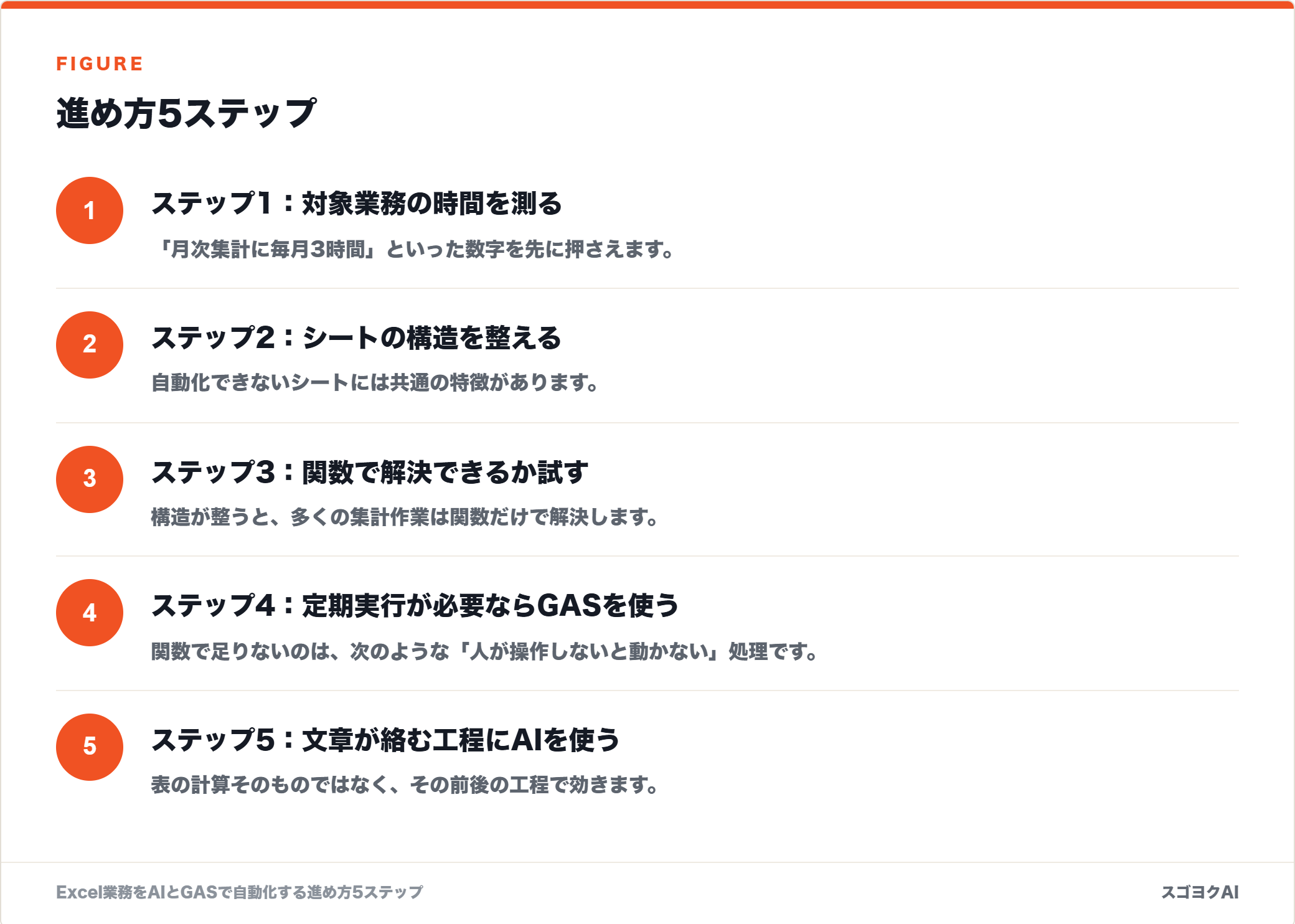
ステップ1:対象業務の時間を測る
「月次集計に毎月3時間」といった数字を先に押さえます。これがないと、自動化の効果を説明できません。測り方はAI導入の費用対効果(ROI)の測り方で解説しています。
ステップ2:シートの構造を整える
ここが最も重要で、最も飛ばされる工程です。自動化できないシートには共通の特徴があります。
| 自動化を妨げる状態 | 直し方 |
|---|---|
| 1つのセルに複数の情報が入っている | 「東京 山田様 3個」→ 3列に分ける |
| 見出し行が複数行にまたがっている | 見出しは1行にする |
| セル結合が多用されている | 結合を解除し、値を各行に持たせる |
| 空行で区切って複数の表を1シートに置く | 表ごとにシートを分ける |
| 日付が文字列で入っている | 日付形式に統一する(2026/9/12) |
原則は「1行=1件、1列=1項目」です。人が見やすい表と、機械が処理しやすい表は別物です。集計元のデータは機械が読める形にし、見やすい表はそこから自動生成する構成にしてください。
ステップ3:関数で解決できるか試す
構造が整うと、多くの集計作業は関数だけで解決します。複数シートの集約、条件付きの合計、入力候補の表示など、プログラムなしでできる範囲は想像以上に広いです。
ステップ4:定期実行が必要ならGASを使う
関数で足りないのは、次のような「人が操作しないと動かない」処理です。
- 毎朝、決まった時刻に集計してメールで送る
- 入力があったら、担当者に自動で通知する
- 期限が近い案件をリマインドする
- PDFを生成して指定のフォルダに保存する
実例として、7地域に分散していた予定を1つのスプレッドシートに自動集約し、リマインドまで自動化したケースがあります(Google スプレッドシート+GASで一元化した事例)。既存のシートを活かしたまま、運用に乗せられます。
ステップ5:文章が絡む工程にAIを使う
最後にAIです。表の計算そのものではなく、その前後の工程で効きます。
| 工程 | AIの使い方 | 注意点 |
|---|---|---|
| データの整形 | 表記ゆれの統一ルールを作らせる | 置換は人が確認してから実行する |
| 自由記述の分類 | アンケートや日報を決めた区分に仕分ける | 区分は自分で決めて渡す |
| 集計結果の説明文 | 数字から報告文の下書きを作る | 数値は転記させず、人が入れる |
| 関数・スクリプトの作成 | やりたい処理を伝えて式やコードを作らせる | 必ずコピーで試してから本番に適用する |
4番目は、社内にプログラムを書ける人がいない会社にとって現実的な選択肢です。ただし必ずファイルの複製で試してください。元データに直接実行すると、取り返しがつかない場合があります。
自動化する前に決めておく3つのこと
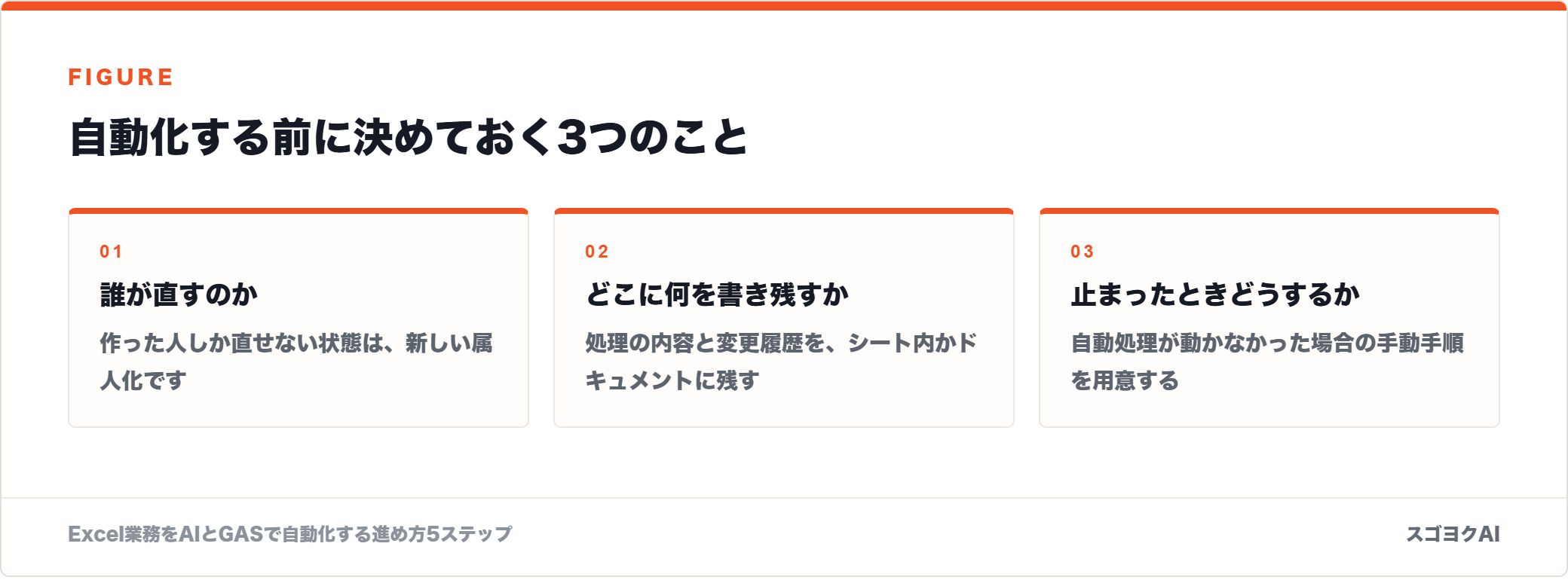
- 誰が直すのか:作った人しか直せない状態は、新しい属人化です
- どこに何を書き残すか:処理の内容と変更履歴を、シート内かドキュメントに残す
- 止まったときどうするか:自動処理が動かなかった場合の手動手順を用意する
制作・開発の現場から言うと、Excel自動化で最も多いトラブルは「作った人が辞めて、誰も触れなくなる」ことです。処理の説明を1枚残すだけで、この事態は避けられます。属人化への対処は属人化を解消する業務標準化とAIの使いどころにまとめています。
どこまで自動化し、どこで開発に切り替えるか
スプレッドシートでの自動化には限界があります。次の状態になったら、別の仕組みを検討する時期です。
- 行数が数万件を超え、動作が重くなってきた
- 同時に編集する人数が多く、上書き事故が起きている
- 権限を細かく分ける必要が出てきた(見せたくない列がある)
- スクリプトが長くなり、変更のたびに別の箇所が壊れる
逆に言えば、これらに当てはまらないうちはスプレッドシートで十分です。判断軸と費用の考え方はAIツールは既製と自社開発どちらを選ぶ?判断基準と費用の考え方で詳しく解説しています。
よくあるつまずきと対処
自動化を進めると、いくつか決まった場所でつまずきます。事前に知っておくと、対処に時間を取られません。
| 症状 | よくある原因 | 対処 |
|---|---|---|
| 途中で処理が止まる | 1回の実行時間の上限に達している | 処理を分割し、複数回に分けて実行する |
| 他の人が実行するとエラーになる | ファイルやフォルダの権限が本人だけになっている | 共有設定を見直し、実行する人全員に権限を付ける |
| ある日突然動かなくなった | 参照先のシート名や列の位置が変更された | 列は位置ではなく見出し名で参照する設計にする |
| 数値が文字列として扱われる | 入力時の書式が統一されていない | 入力規則を設定し、手入力の余地を減らす |
| 動作が重い | データ量が増え、計算量が多い | 集計済みのシートを分け、生データは別に持つ |
3番目は特に多いトラブルです。「A列の値を取る」という作りにしていると、誰かが列を1つ挿入した瞬間に壊れます。見出し名で参照する設計にしておけば、列の増減に耐えられます。最初の設計で少し手をかけるだけで、後の保守が大きく楽になります。
壊れにくくする3つの設計ルール
- 入力用シートと集計用シートを分ける:人が触る場所と、自動処理が触る場所を分離します
- 自動生成されるセルには色をつける:手入力してはいけない箇所が一目で分かります
- 元データは削除せず、フラグで管理する:行を消すと、後から原因を追えなくなります
2番目は地味ですが効果が大きい工夫です。自動計算のセルを人が上書きしてしまう事故は、現場で頻繁に起こります。色を分けるだけで、ほぼ防げます。
バックアップの取り方
自動処理を組み込む前に、必ず元ファイルの複製を保存してください。スプレッドシートには変更履歴が残りますが、大量の行が書き換わった場合、履歴からの復元は現実的ではありません。月1回、日付をつけた複製を別フォルダに保存する運用にしておくと安心です。
自動化を引き継げる状態にする
作った仕組みを長く使うために、次の4点を必ず残してください。所要時間は合計で1時間程度です。
- 処理の概要を、シート内に1枚書く:何を、いつ、どの順で処理しているかを箇条書きで
- 変更履歴を残す:日付・変更内容・変更した人の3列で十分です
- 動かなかったときの手動手順を書く:自動処理が止まっても業務が回るようにします
- 触れる人を2名以上にする:編集権限とあわせて、内容を理解している人を複数にします
制作・開発の現場から言うと、この4点が残っている仕組みは5年経っても使われていますが、残っていない仕組みは担当者の異動とともに使われなくなります。作る時間より、残す時間のほうが投資対効果は高くなります。
よくある質問
Q1. プログラムの知識がなくても自動化できますか?
関数の範囲であれば可能です。GASやマクロは、生成AIにコードを作らせて試す方法もあります。ただし、業務で継続的に使うものは、動作の確認と保守の担当を決めたうえで導入してください。
Q2. 既存のExcelをスプレッドシートに移すべきですか?
複数人が同時に使う業務なら移行の価値があります。1人が使う複雑な帳票なら、Excelのままで問題ありません。移行自体を目的にせず、業務の使われ方で判断してください。
Q3. 生成AIにファイルの中身を貼り付けても大丈夫ですか?
顧客名、金額、個人情報が含まれる場合は、そのまま貼り付けないでください。列名や構造だけを伝えて式を作らせ、実データには自分で適用する方法が安全です。線引きは生成AIの情報漏洩を防ぐ社内ルールの作り方をご覧ください。
Q4. どのくらいの期間で効果が出ますか?
シートの構造整理に2〜4週間、自動化の実装に1〜2週間が目安です。構造が整っていれば、実装はすぐ終わります。時間がかかるのは、ほぼ整理の工程です。
まとめ:構造を整えれば、大半は関数とGASで足りる
Excel業務の自動化は、転記と集計から手をつけます。シートを「1行=1件、1列=1項目」に整え、関数で試し、定期実行が必要ならGASを使う。AIは文章や分類が絡む工程で効きます。作った後は、誰が直すかを必ず決めてください。
スゴヨクAIでは、既存のスプレッドシートを活かした自動化から、規模が大きくなった場合の開発まで対応しています。AIツール開発、AI業務効率化の支援内容をご覧ください。「このシート、自動化できますか」というご相談はお問い合わせから。休業日以外は24時間以内にご返信します。